
Créer une famille d’icônes cohérente
Les bases pour construire un ensemble d’icônes avec une pondération de trait uniforme et un style visuel harmonieux.
Techniques pratiques pour réduire le poids de vos fichiers sans sacrifier la qualité visuelle

Un fichier SVG mal optimisé peut peser 5 à 10 fois plus lourd qu’il ne devrait. Ça impacte directement la vitesse de chargement de votre site. Un icône qui pèse 50 Ko au lieu de 5 Ko, ça se sent vraiment quand vous en chargez des dizaines.
L’optimisation SVG, c’est pas compliqué. Y’a des techniques précises qu’on peut appliquer à la source — directement dans votre logiciel de design — et d’autres qu’on fait après l’export. Combinées, elles réduisent drastiquement le poids sans perdre un pixel de qualité.

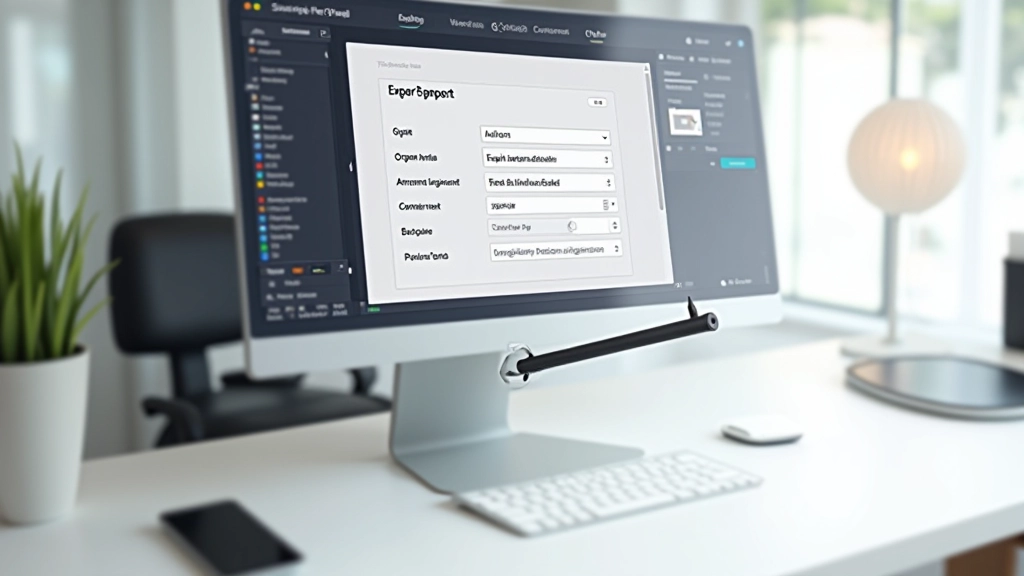
La plupart des designers exportent leurs SVG avec les paramètres par défaut. C’est là qu’on perd des kilobytes inutiles. Vous devez vraiment faire attention à trois choses au moment de l’export.
Quand vous réglez la précision à 2 décimales au lieu de 5, vous gagnez déjà 15-20% de poids. Ça paraît bête mais c’est efficace. Avec Illustrator, c’est dans l’onglet “Options” de la boîte d’export. Figma a des réglages similaires sous “Export settings”.
À noter : L’optimisation SVG dépend beaucoup de votre cas d’usage. Un icône simple dans une interface web ne demande pas le même niveau de détail qu’une illustration complexe. Toujours tester vos exports sur différents appareils et navigateurs pour vérifier que le résultat visuel vous convient.
Après l’export, vous pouvez encore gagner du poids. La minification, c’est simplement supprimer tout ce qui n’est pas nécessaire pour que le SVG s’affiche correctement. Les espaces, les sauts de ligne, les commentaires — tout ça disparaît.
Des outils comme SVGO font ça automatiquement. Vous lancez SVGO sur votre fichier et il ressort 30-40% plus léger. C’est fou comment ça marche bien. Vous pouvez utiliser l’outil en ligne ou l’installer en local sur votre machine de développement.
Ensuite, vérifiez que votre serveur compresse les SVG avec GZIP. C’est un petit réglage dans votre configuration Apache ou Nginx. Un SVG minifié + compressé en GZIP pèse souvent 60-70% de son poids original.


Voici ce qu’on fait concrètement dans notre équipe. On exporte les icônes depuis Figma avec les paramètres serrés — précision à 2 décimales, pas d’attributs inutiles. Ensuite on lance SVGO sur la totalité de la famille d’icônes. Ça prend quelques secondes.
Exporter depuis le logiciel avec paramètres optimisés
Lancer SVGO sur les fichiers (en ligne ou CLI)
Vérifier visuellement que tout est correct
Activer GZIP sur le serveur (une fois seulement)
On a mesuré l’impact sur nos propres projets. Une famille de 50 icônes passe de 380 Ko à 45 Ko avec cette approche. Le chargement est instantané. Ça fait une énorme différence pour l’expérience utilisateur.
L’optimisation SVG, c’est pas magique. C’est juste faire attention aux détails. Trois choses simples vous donneront déjà 80% des gains :
Réglez la précision à 2-3 décimales. Désactivez les métadonnées inutiles. Vous économisez 15-20%.
Lancez SVGO. C’est automatique, c’est rapide, c’est puissant. Vous gagnez encore 30-40%.
Activez GZIP pour tous les fichiers SVG. Configuration une fois, bénéfices pour toujours.
Voilà. Vous réduisez vos SVG de 60-70% sans effort. Vos pages chargent plus vite. Les utilisateurs sont contents. C’est comme ça qu’on construit des systèmes d’icônes vraiment performants.